
首页 / 手机变电脑
游龙工具
手机变电脑与投屏
游龙工具的「手机变电脑」不是把手机改造成电脑,而是把手机的画面搬到电脑屏幕上操作:手机还是那台手机,应用还是那个应用,只是点按换成了鼠标、输入换成了键盘。适合那些在手机上做起来别扭、在电脑上顺手的事。
连接分几步
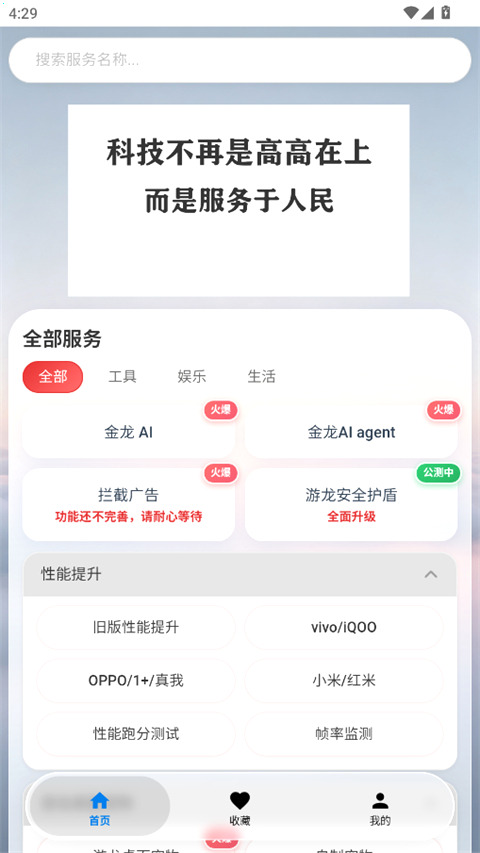
整个流程没有账号绑定那一套,靠的是同一网络下的设备识别。第一步,手机和电脑连在同一个 Wi-Fi 上;第二步,在手机应用的「全部服务 - 生活」里打开手机变电脑,页面会给出一串地址;第三步,在电脑浏览器里输入这串地址,手机上点确认,画面就上屏了。
第一次连接会多一步设备确认,之后同一台电脑再连就快很多。断开的方式也简单,手机端点停止共享,或者直接把应用关掉,电脑那边的画面会自己退出。
如果电脑不在同一个网络,比如手机走的是流量、电脑连的是公司网,这个入口就用不了。跨网络的情形需要走远程那一套方案,不在这个功能的范围内。
键鼠接管之后能做什么
接管之后最直接的变化是输入。手机虚拟键盘上打字,一分钟三四十字算快的;换成实体键盘,一百字以上很轻松。这个差别在填表、写备注、回长消息时特别明显,原本要十几分钟的事,五分钟能收尾。
第二个变化是视野。手机屏幕再大也就六英寸出头,投到电脑上之后整块页面铺开,表格的列不用左右滑,长图不用一点一点滚。看文档、对数据、核报价这类活,在电脑上看一遍比在手机上看三遍都清楚。
第三个变化是可以和电脑上的东西混着用。左边是手机的聊天窗口,右边是电脑上的表格,复制粘贴在两块屏之间来回,比自己给自己发消息转文件省事得多。
延迟、画质与网络
投屏的流畅度几乎完全取决于网络。同一个 Wi-Fi、5GHz 频段、路由器在两米之内,延迟通常在一百毫秒上下,聊天、填表、翻页都感觉不到卡。换成 2.4GHz 或者隔了一堵墙,延迟会明显上去,鼠标点下去要等一下才有反应。
画质可以在连接之后调。默认档位兼顾流畅与清晰,字能看清、图片略有压缩;把画质调高,细节更清楚,但带宽占用也跟着上去,网络一般的时候反而更卡。判断标准是看文字:字边缘发虚就往低一档调。
连接过程中手机发热会比平时明显,这是持续编码画面带来的,属于正常现象。长时间用建议把手机放在通风的地方,别压在枕头或沙发垫上。
上手指南
- 先把两台设备放到同一个网络手机与电脑连同一个 Wi-Fi,尽量用 5GHz 频段,这是流畅度的前提。
- 手机端打开入口全部服务 - 生活 - 手机变电脑,页面会显示一串访问地址。
- 电脑浏览器输入地址不需要装客户端,输入后回车,等画面出现。
- 手机上点确认第一次连接会有一次设备确认,点允许之后才开始传画面。
- 按需要调画质字发虚就降一档,图片模糊就升一档,找到自己网络能承受的那个点。
常见问题
电脑浏览器打不开那个地址?
先确认两台设备在同一网络,再检查路由器有没有开「AP 隔离」(开了设备之间互相看不到)。公司的访客网络经常开这个,换成手机热点试一次就能判断。
画面能看但不能操作?
多半是只投了画面没开控制。回到手机端的页面,把控制开关打开,再在电脑上刷新一次。
能不能同时投两台手机?
一次只连一台。需要看两台的时候,先在手机端断开,再连另一台,切换大约十几秒。